







 京公网安备11010802038645号京ICP备20022436号-3京EDI证京B2-20220639区块链京网信备 1101082276223860002X号
数据描述
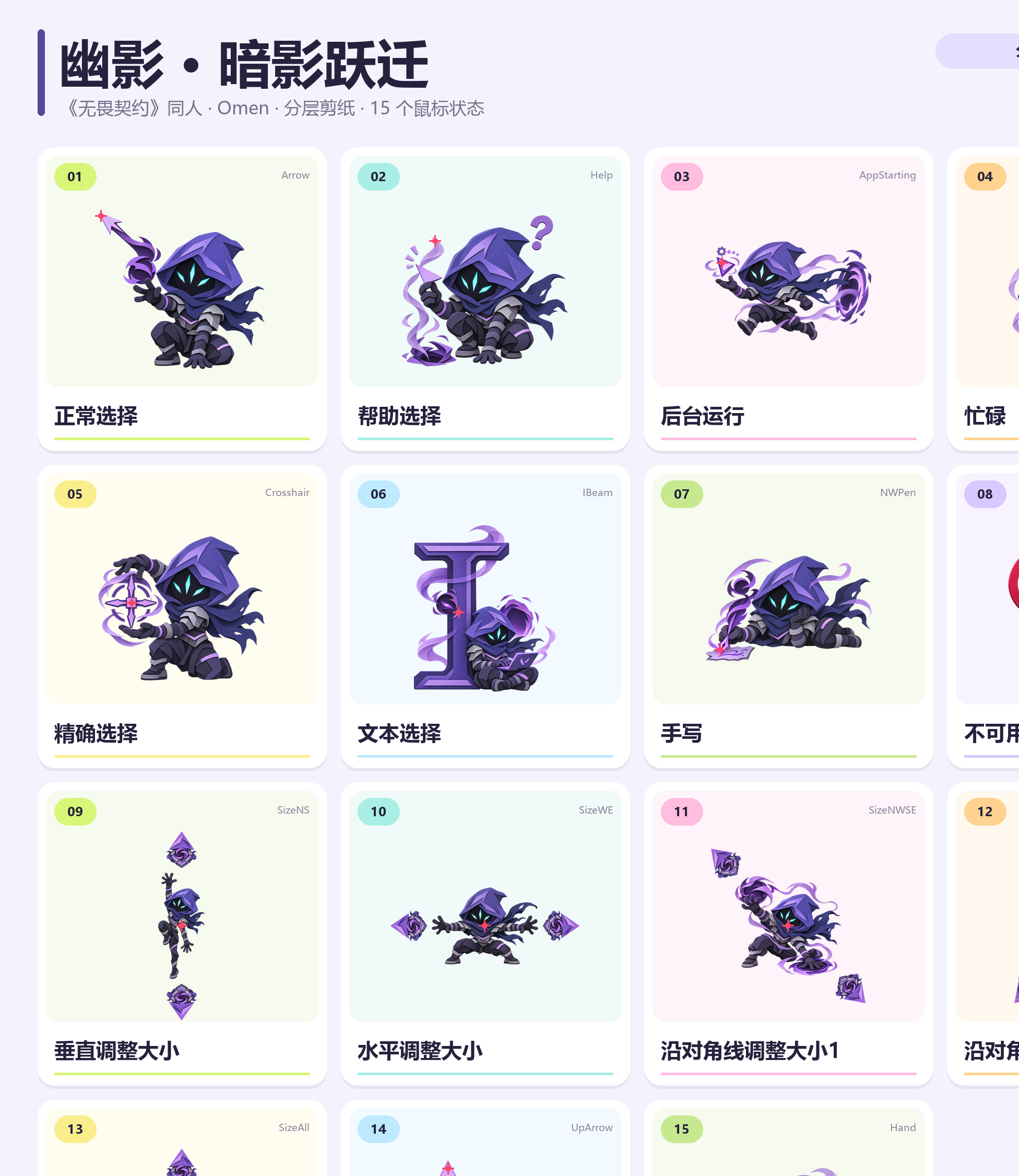
一缕紫色暗影从折纸兜帽旁飘出来,在最前端折成了一枚箭头。
角色介绍
幽影是《无畏契约》的控场特工,利用暗影烟雾遮蔽视野,也能在不同位置之间跃迁。深蓝兜帽下只露出三道青光,披风和烟雾用错落的纸层表现。
皮肤亮点
正常选择让暗影球拖出一枚折纸箭头。后台运行时,幽影从紫色通道里跃出。忙碌状态是他俯身捏合传送门边缘,选字则用清晰的紫色 I 形标记。缩放窗口时,两端的折纸暗影标朝着可拖动方向。
一套包含 15 种静态指针造型,覆盖正常选择、帮助选择、后台运行、忙碌、精确选择、文本选择、手写、不可用、四种方向缩放、移动、候选选择和链接选择。使用时,造型会随鼠标状态切换。
收到对应系统的压缩包后,先完整解压。包内的「表情详情.png」可以一次看完 15 种指针造型。
Windows 版|安装、调大小与恢复
1. 双击「一键安装.exe」,点「安装并应用」并确认。程序会备份原来的鼠标设置,安装后默认是「大」档(128 px)。
2. 想调大小时,打开「鼠标大小调节器.exe」并拖动滑块。
3. 想换回原来的鼠标皮肤时,重新打开「一键安装.exe」,点「恢复原鼠标」。图文步骤见「安装说明」里的「Windows安装教程.png」。
macOS 版|导入、调大小与恢复
1. 安装并打开适合自己系统的 Mousecape SwiftUI,用它导入并应用鼠标主题。
2. 双击「一键导入.command」,在 Mousecape 里选中主题,点「应用 / Apply」。也可以把「鼠标皮肤」文件夹里的 .cape 文件拖进 Mousecape。
3. 双击「调节鼠标大小(打开系统设置).webloc」,在「系统设置 → 辅助功能 → 显示 → 指针」里调节大小。
4. 要恢复系统指针时,在 Mousecape 里选「文件 → 恢复系统鼠标」,或按 ⌘R。图文步骤见「安装说明」里的「macOS安装教程.png」。
版权说明
本作品为《无畏契约》角色同人桌面指针主题。游戏与角色相关权利归原权利方所有。
看了又看
验证报告
以下为卖家选择提供的数据验证报告: