





 京公网安备11010802038645号京ICP备20022436号-3京EDI证京B2-20220639区块链京网信备 1101082276223860002X号
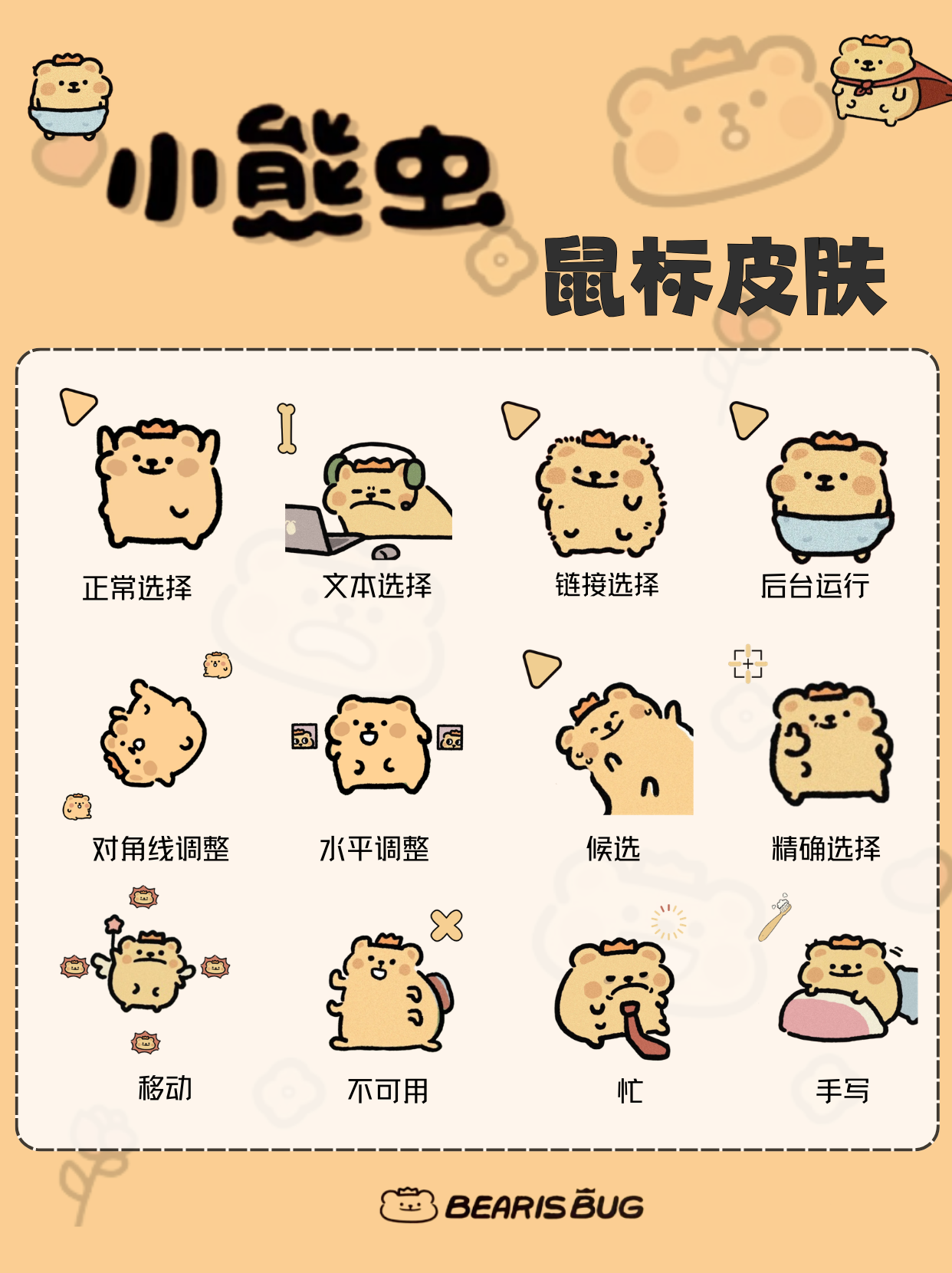
这一次做的是小熊虫鼠标指针皮肤,依旧软萌!这套来自漫画家 @ACHI(沙拉co) 笔下的那只“搞不清自己是熊还是虫”的小家伙,Windows和Mac都能用,想调多大就调多大,买一次永久用,家里公司几台电脑随便装,在桌面上陪伴一整天,换上看电脑心情都变好了。
⚙ 技术细节与兼容性
双系统通用:Windows版提供.inf一键安装包;macOS版提供.cape格式文件(配合Mousecape工具使用)。
自由调整大小:在系统鼠标设置中可任意放大缩小,4K/高刷屏也清晰可见。
永久使用:购买后文件归你所有,用到电脑退休都行。
多台电脑自由装:家里台式机、笔记本、公司电脑都可以安装,不限设备数量。
📖 小熊虫鼠标指针·安装使用指南(Win + Mac)
下面就是针对这款指针的完整安装步骤,跟着操作就能轻松搞定~
🖱 Windows系统设置教程
一、指针安装步骤
解压文件:选中下载的小熊虫鼠标指针压缩包,右键选择「解压到当前文件夹」。
一键安装:找到解压后文件夹里带齿轮图标的 .inf 格式文件,右键点击它,选择「安装」。
确认生效:弹出安装成功的提示窗口后,点击「确定」,小熊虫就来啦!
二、调整指针大小
Win10系统:打开「设置」→「轻松使用」→「鼠标指针」,拖动滑块调整大小。
Win11系统:打开「设置」→「辅助功能」→「鼠标指针」,调整指针大小和粗细。
⚠ 注意:调整指针大小后,部分系统可能会自动恢复默认指针样式,这时候只需要重新执行一次上面的安装步骤,就能恢复小熊虫指针。
三、切换/替换指针主题
如果想换回默认指针,或者安装其他主题:
Win10:打开「设置」→「设备」→「蓝牙和其他设备」→「其他鼠标设置」,在「指针」选项卡中选择你想要的方案。
Win11:打开「设置」→「蓝牙和其他设备」→「鼠标」→「其他鼠标设置」,同样在「指针」选项卡中管理。
🍎 Mac系统设置教程
macOS本身不支持直接替换第三方指针,需要借助免费工具「Mousecape」来实现,操作简单且安全。
一、前期准备
下载安装「Mousecape」工具(官网或GitHub可获取,拖入「应用程序」文件夹即可)。
准备好小熊虫Mac版指针包(.cape格式)。
二、工具权限设置
首次打开Mousecape,需要开启辅助功能权限:
打开「系统设置」→「隐私与安全性」→「辅助功能」,找到Mousecape并开启权限。
三、安装并应用小熊虫指针
打开Mousecape,点击左下角的「+」号,导入下载好的小熊虫 .cape 文件。
选中列表里的「小熊虫」主题,点击下方的「Apply」按钮,一键应用。
想恢复默认指针,选择「Default」主题,再次点击「Apply」即可。
🎨 IP档案|这只六脚小熊虫凭什么全网刷屏?
小熊虫(Bearis Bug) 是中国漫画家@ACHI(沙拉co) 笔下的原创角色——没错,就是创作了“奶茶鼠”的那位创作者。你可能叫不上作者的名字,但一定在微信表情包里见过这只长着六只小脚、永远一副“啊?别搞”表情的小家伙。
在微信表情商店中,小熊虫系列表情包累计使用次数已超过 15亿次,抖音话题播放量超 6.1亿次,全网粉丝量达 147.9万。传入韩国、日本等市场后,同样收获了大量喜爱。
为什么它会这么火?
因为这只虫精准戳中了当代年轻人的精神内核:
“船到桥头自然直。”
“不用时刻紧绷,偶尔瘫着才有力气继续走。”
不同于传统萌系IP的可爱乖巧,小熊虫擅长用极度松弛的姿态与自嘲式台词制造共鸣。那些违背常识的动作——六只脚向不同方向摊开、穿着西装却瘫成一张饼——在它身上却有一种奇妙的治愈力,总能以最温柔的方式,接住年轻人说不出口的疲惫。
它的原型是现实中的水熊虫——一种能在太空真空、极寒极热中存活的微小生物。所以小熊虫的“躺平”从来不是消极放弃,而是一种脆弱与坚韧并存的生命哲学:允许自己暂时蜷缩,但从未真正停下。
看了又看
验证报告
以下为卖家选择提供的数据验证报告:
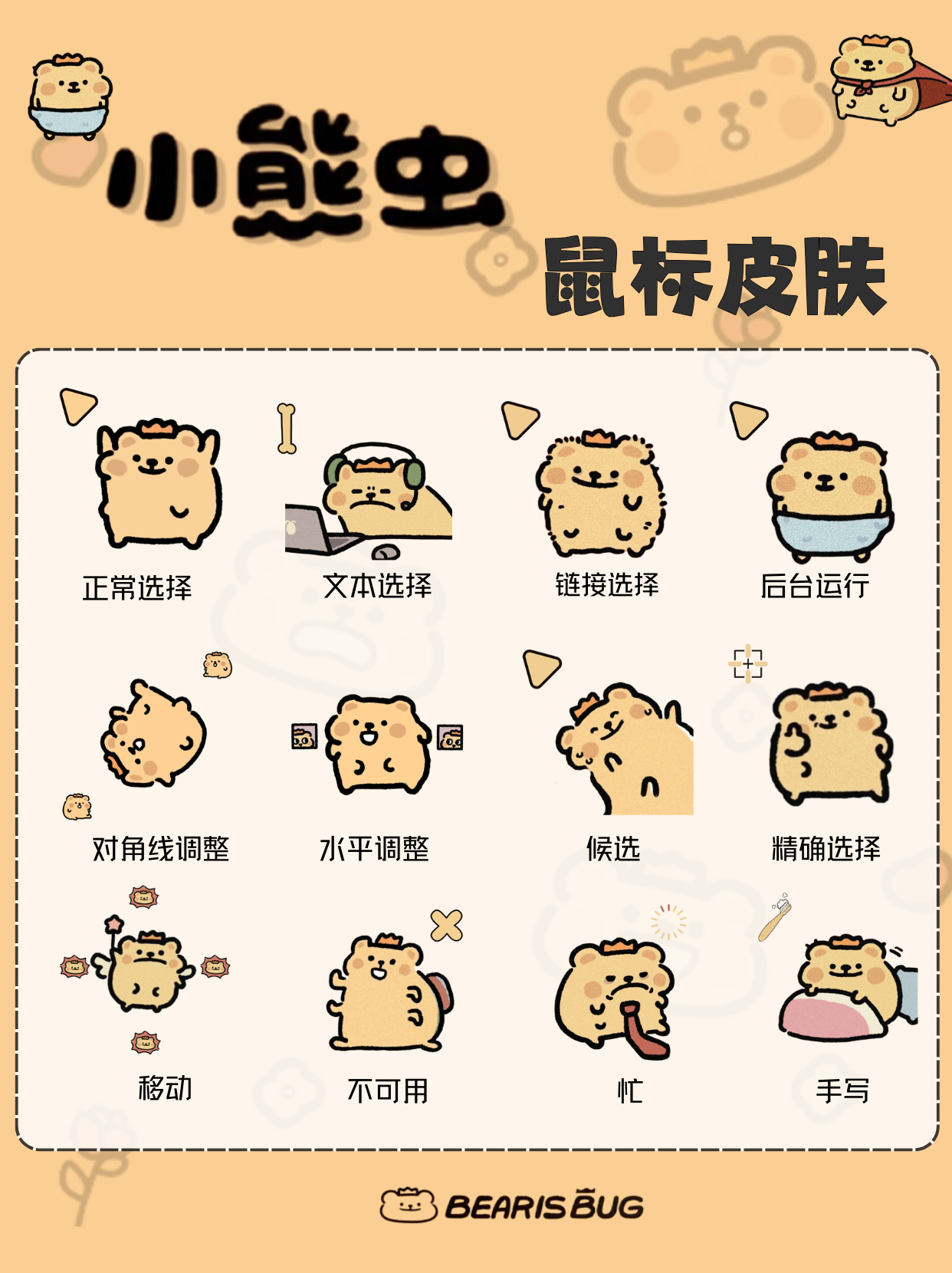
小熊虫鼠标指针皮肤--MacOs系统适用
25.06MB
申请报告